Como usar o Aurora
Escolha um tópico ou role a página. Cada parte tem uma tela de exemplo. Qualquer dúvida que não estiver aqui, fale com a gente.
Paleta de comandos
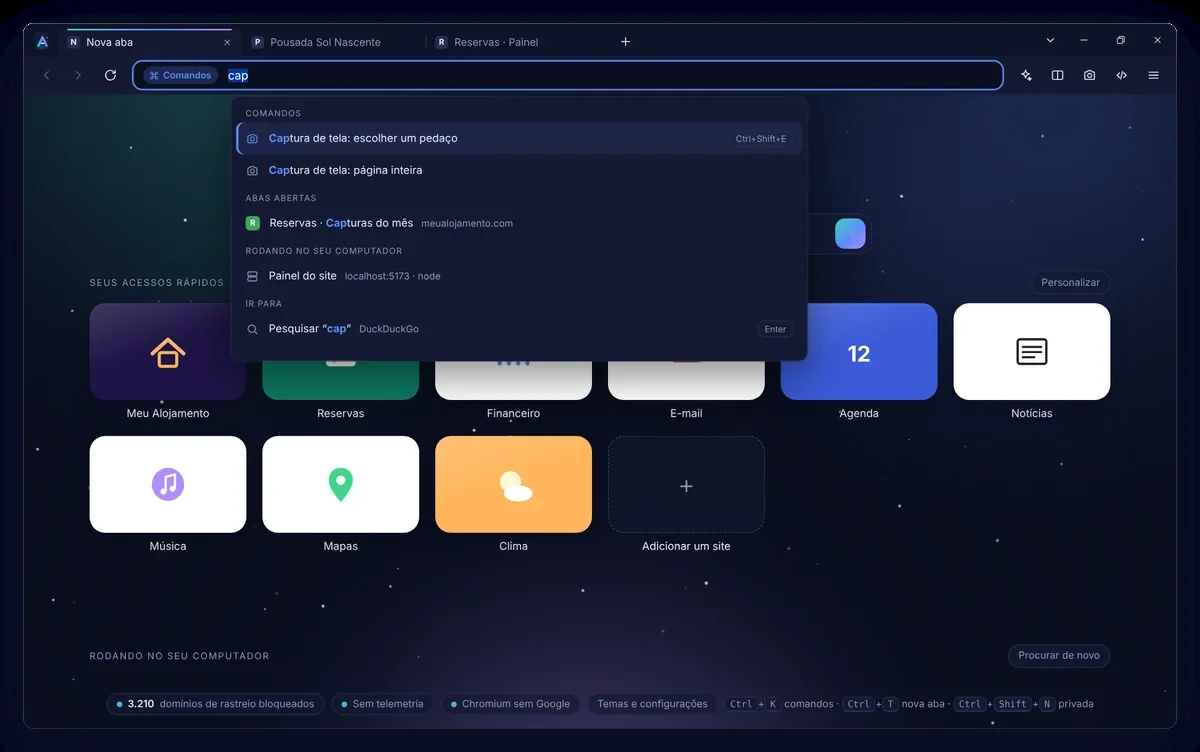
Aperte Ctrl+K e faça tudo digitando.
Assistente de IA e barra lateral
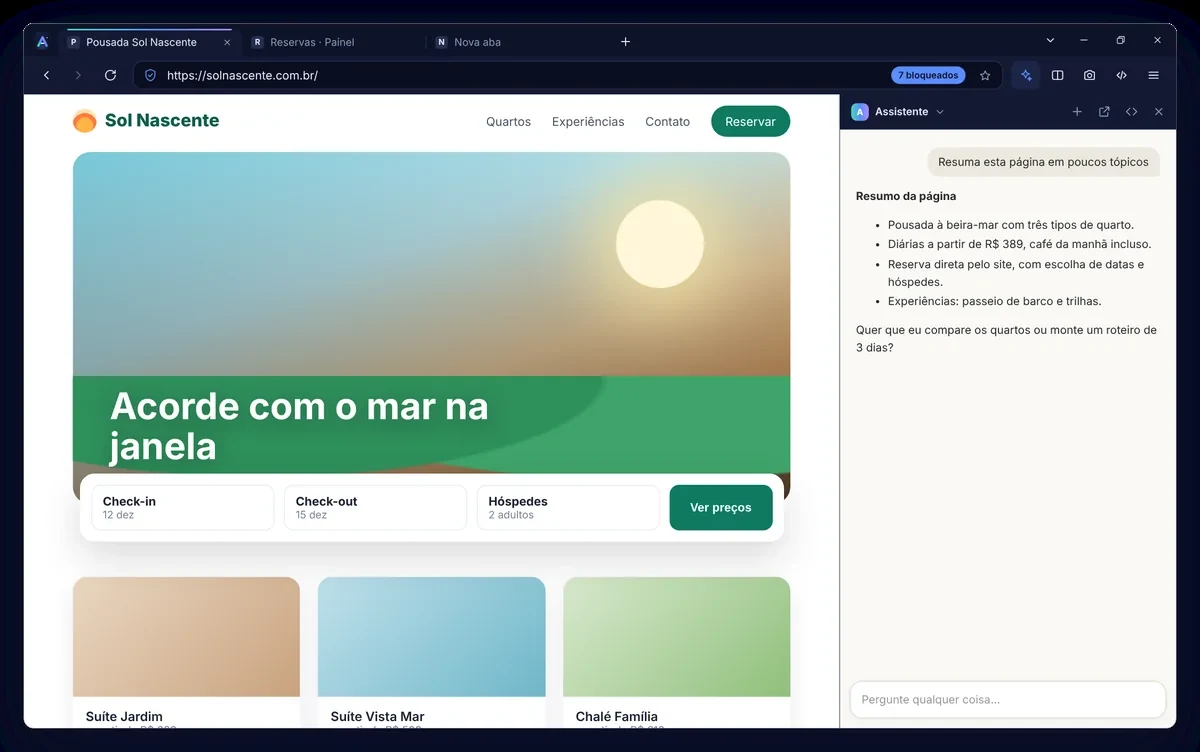
Seu chatbot e seus sites fixos sempre à mão.
Captura de tela
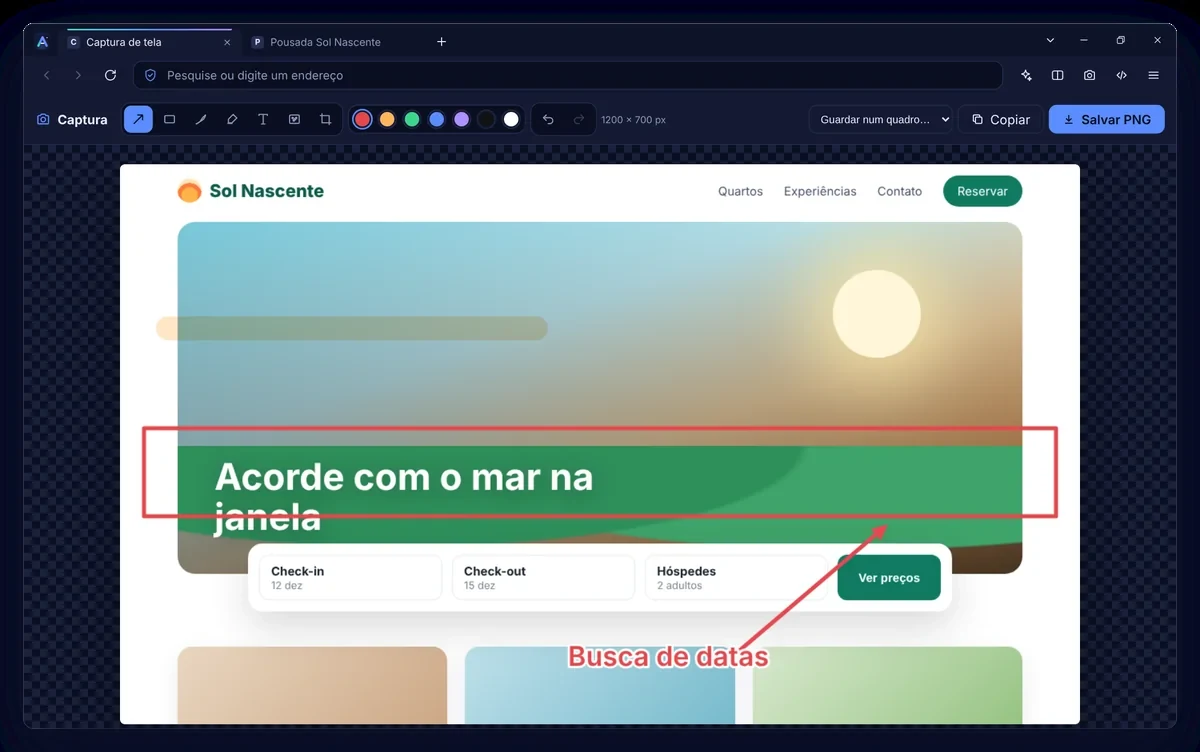
Print da tela, da página inteira ou de um pedaço.
Modo leitura
Só o texto do artigo, com voz e cores do seu jeito.
Privacidade e VPN
Conexão segura, menos rastreio e sua VPN.
Para desenvolvedores
Responsivo, JSON, User-Agent e servidores locais.
Primeiros passos
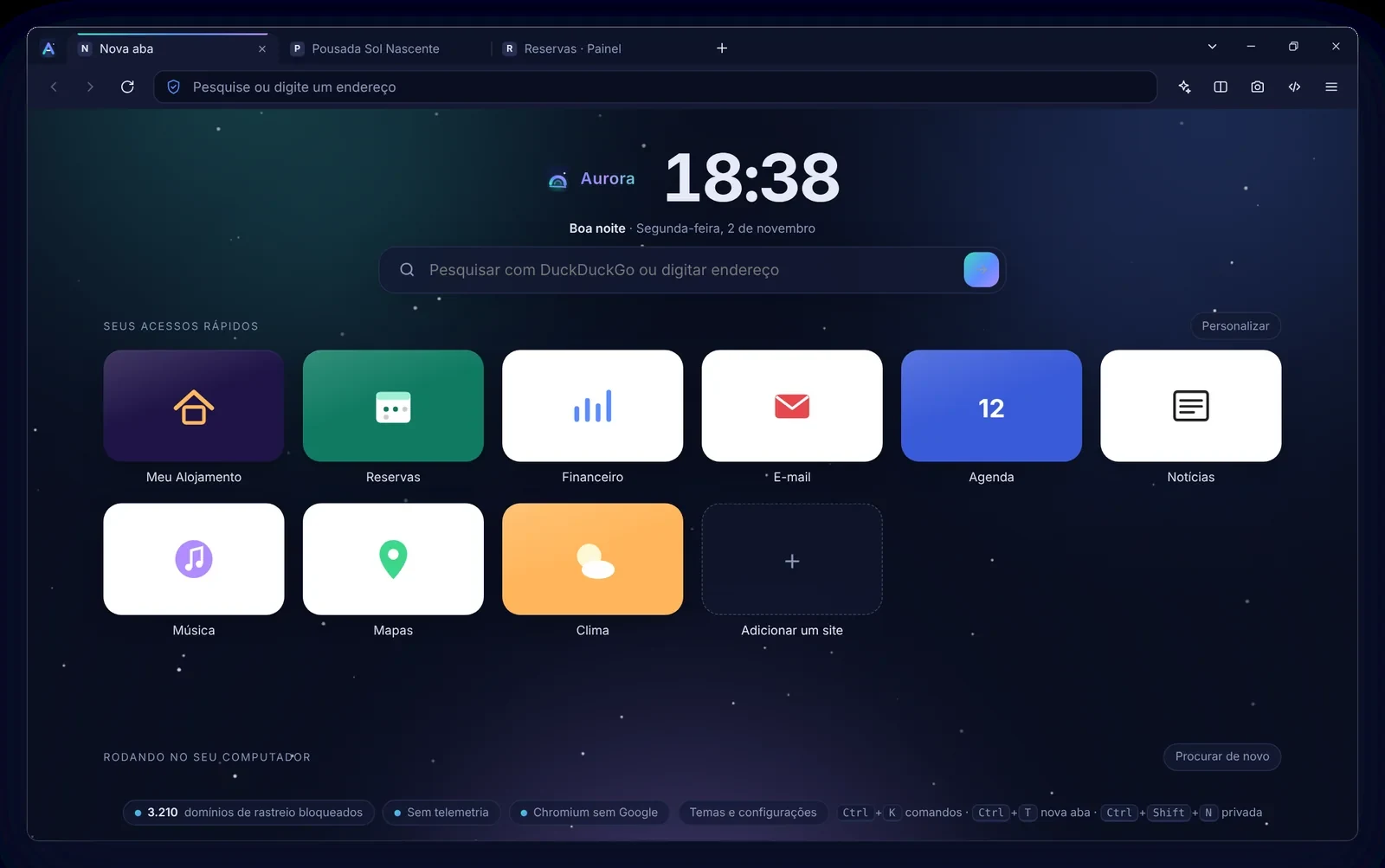
Ao abrir o Aurora, a página inicial traz o relógio, a busca e os seus acessos rápidos. Clique no botão de editar (canto de cima) para arrastar as partes e esconder o que não usa.
Para fixar um site de acesso rápido, clique no sinal de “+”. Para mudar o papel de parede e o tema, use o botão de papel de parede, também no canto de cima.
Paleta de comandos (Ctrl+K)
Aperte Ctrl+K e digite o que você quer: um comando (“captura”, “modo leitura”, “VPN”), uma aba aberta, um favorito ou um endereço de site.
É o jeito mais rápido de chegar em qualquer recurso sem decorar menu. A barra de endereço também completa sozinha os sites que você já visitou — é só apertar Enter.
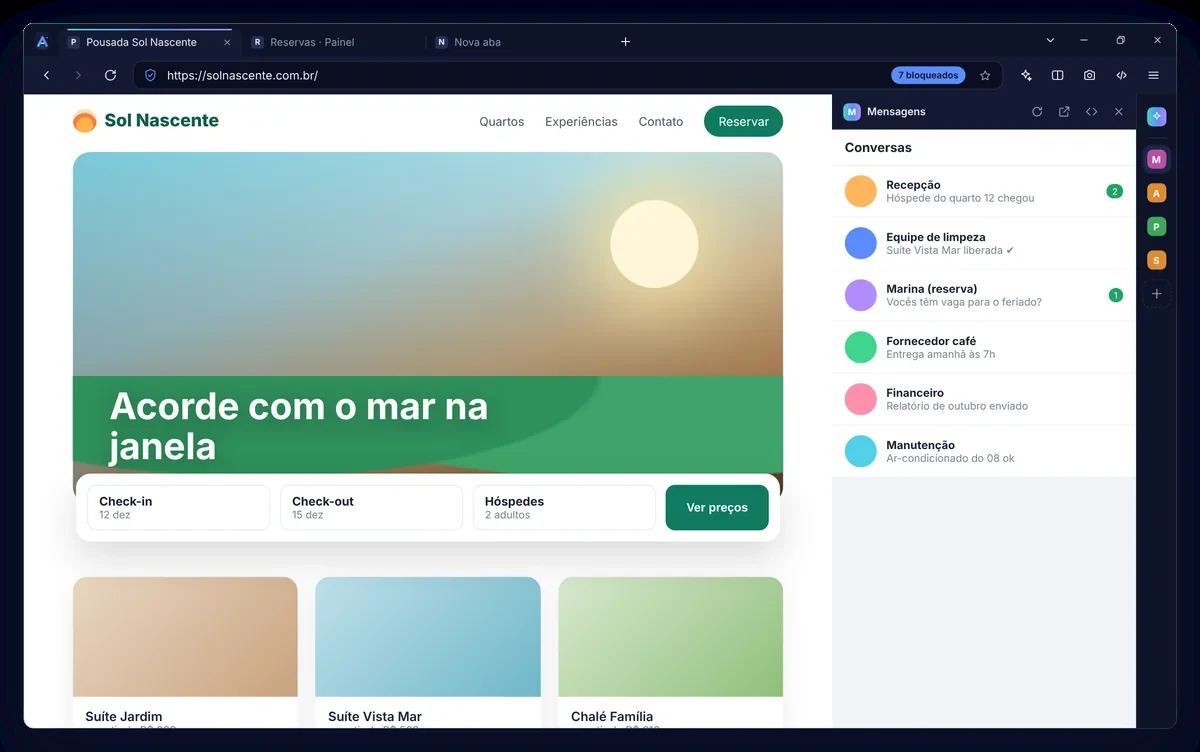
Assistente de IA e barra lateral
No canto direito fica a barra lateral. Nela você tem o assistente de IA (ChatGPT, Claude, Gemini e outros) e os sites que você fixar, como WhatsApp Web e o painel do servidor.
Clique na setinha da barra para expandir e ver os nomes dos sites. No topo do painel há um controle de zoom (− e +) que o Aurora guarda para cada site, útil para o WhatsApp Web caber bem num painel estreito.
Ative ou desative a barra lateral em Configurações → Recursos.
Captura de tela
Capture a área visível, a página inteira (rola sozinho) ou só um pedaço (Ctrl+Shift+E). Depois, no editor, dá para marcar com setas, retângulos e textos, borrar dados sensíveis e copiar, salvar ou guardar num quadro.
Modo leitura
Em qualquer matéria, clique no botão de livro na barra de endereço ou aperte F9. O Aurora mostra só o texto, sem anúncios nem menus.
Ajuste o tamanho da letra, a fonte, o fundo (claro, sépia ou escuro) e a largura. O botão “Ouvir” lê o texto em voz alta com a voz do Windows.
Privacidade, conexão segura e VPN
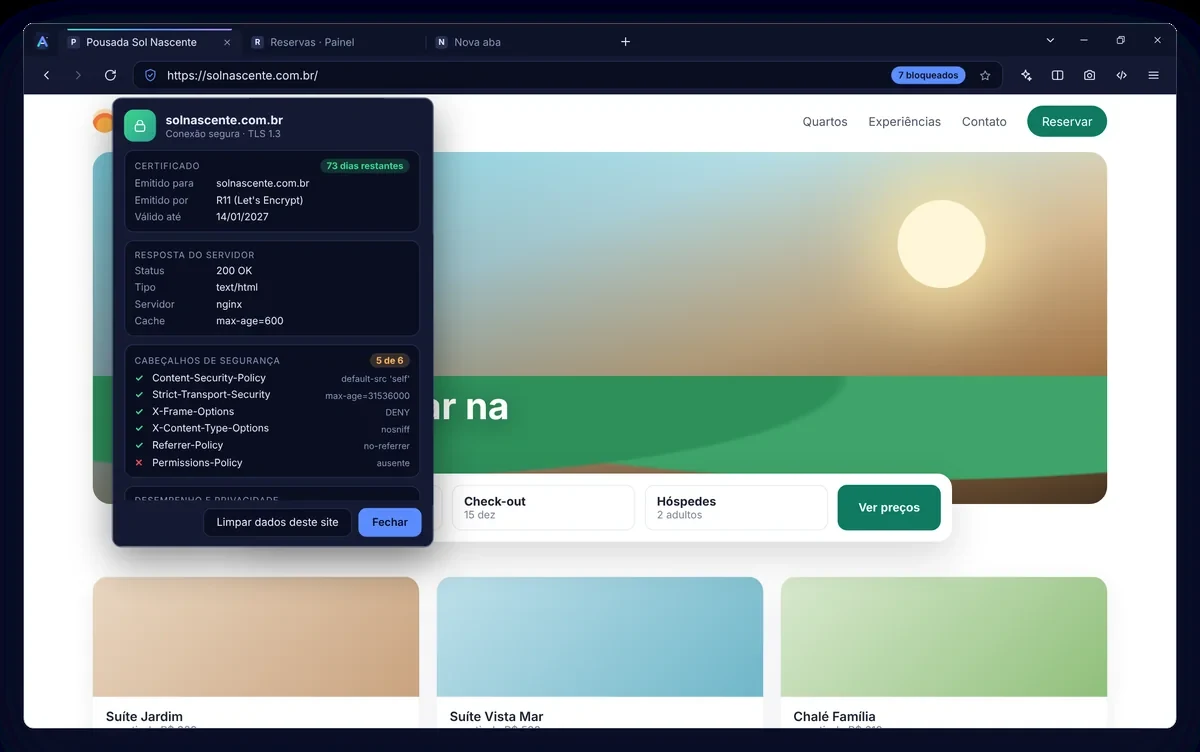
Em Configurações → Privacidade e segurança, o Aurora bloqueia rastreadores, usa sempre HTTPS, esconde do provedor os sites que você consulta (DNS criptografado e ECH) e evita vazar seu IP pelo WebRTC.
Em Configurações → VPN e proxy, você faz o tráfego sair pela sua VPN (SOCKS5 ou HTTP). O DNS também sai por ela e, se a VPN cair, o Aurora para de carregar em vez de te expor. Cada pessoa usa a própria conta de VPN.
O Aurora não tem telemetria: nada do que você faz é enviado para fora.
Para desenvolvedores
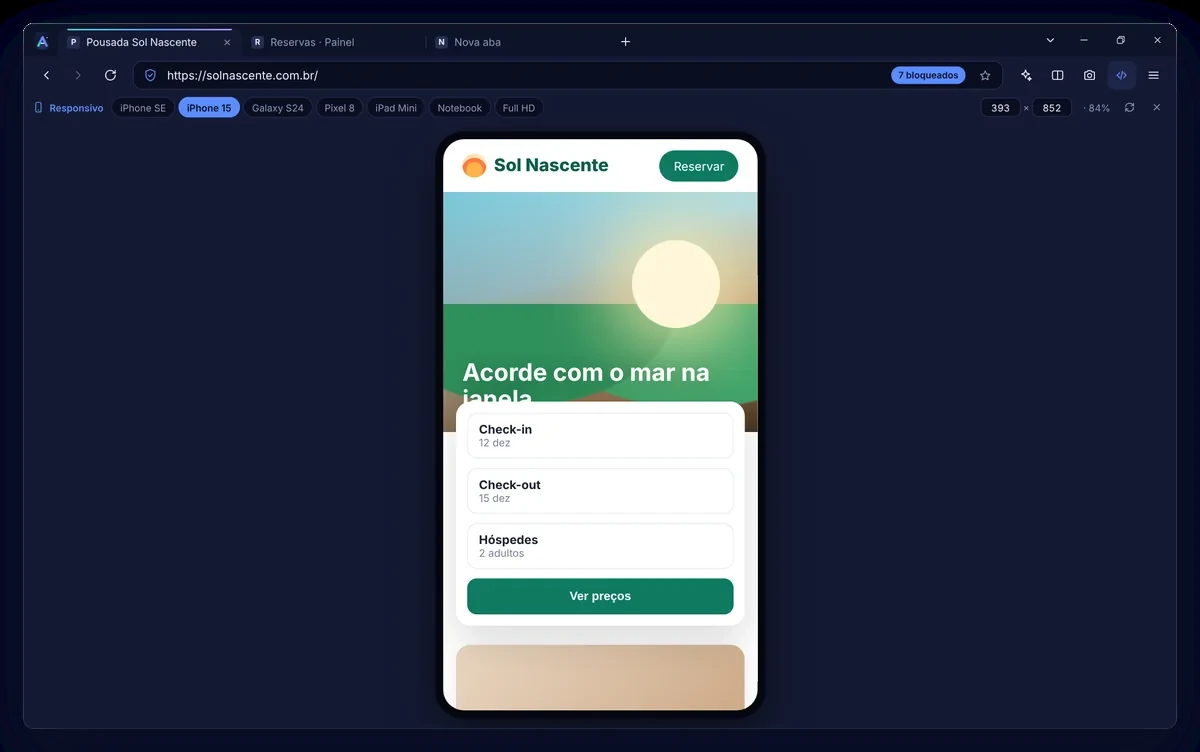
No botão </> da barra: modo responsivo (Ctrl+Shift+M) para ver o site como celular ou tablet, trocar o User-Agent, simular internet lenta, ver informações e cabeçalhos do site, seletor de cores (Ctrl+Shift+X) e QR Code da página.
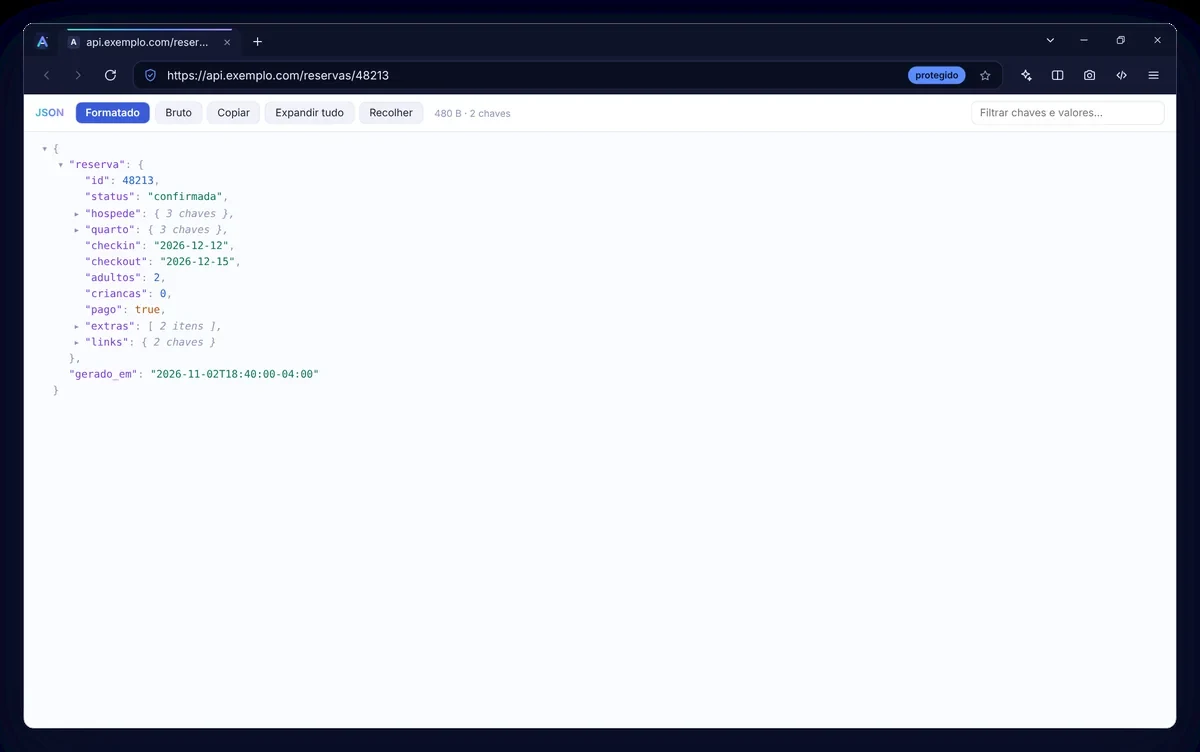
Respostas de API em JSON aparecem formatadas e coloridas. A página inicial também mostra os servidores que estão rodando no seu computador (localhost).
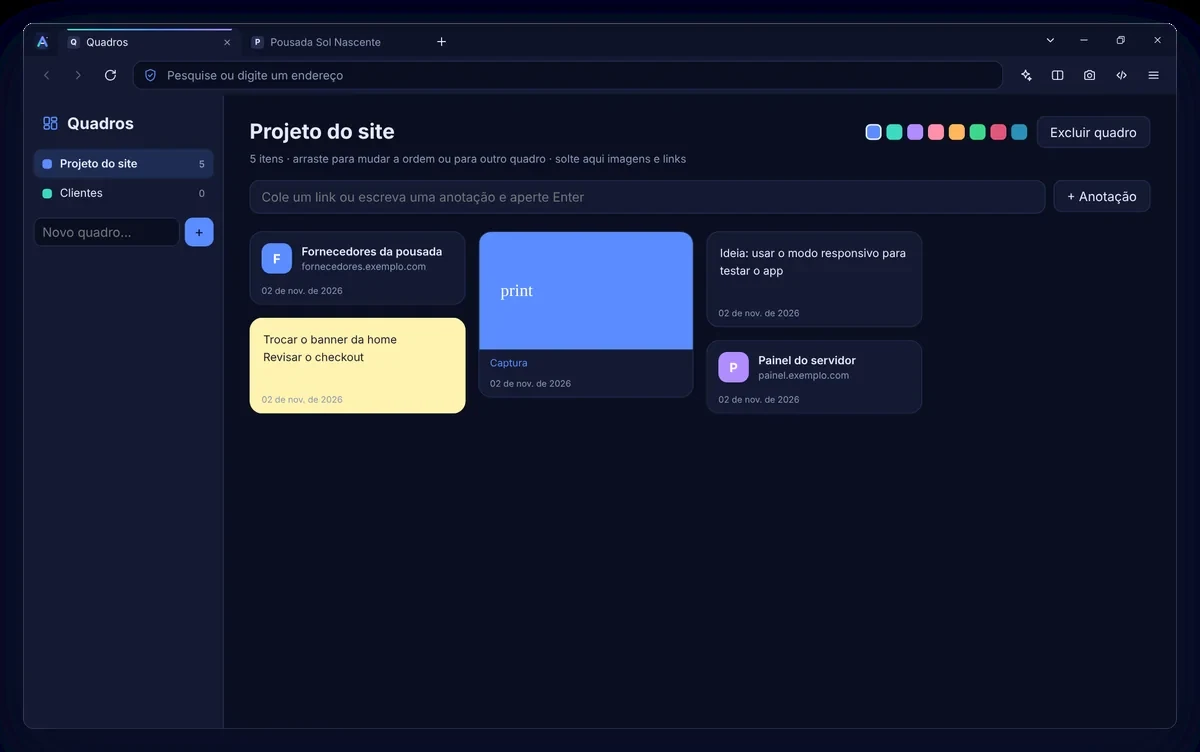
Abas, grupos, foco e notas
Clique com o botão direito numa aba para criar um grupo com nome e cor. Arraste abas para reordenar.
O Modo foco (Configurações → Modo foco) bloqueia sites que distraem nos horários que você escolher. As Notas rápidas (Ctrl+Shift+Y) ficam na barra lateral, guardadas no seu computador.
Em Configurações → Atalhos de teclado você muda qualquer atalho para a tecla que preferir.
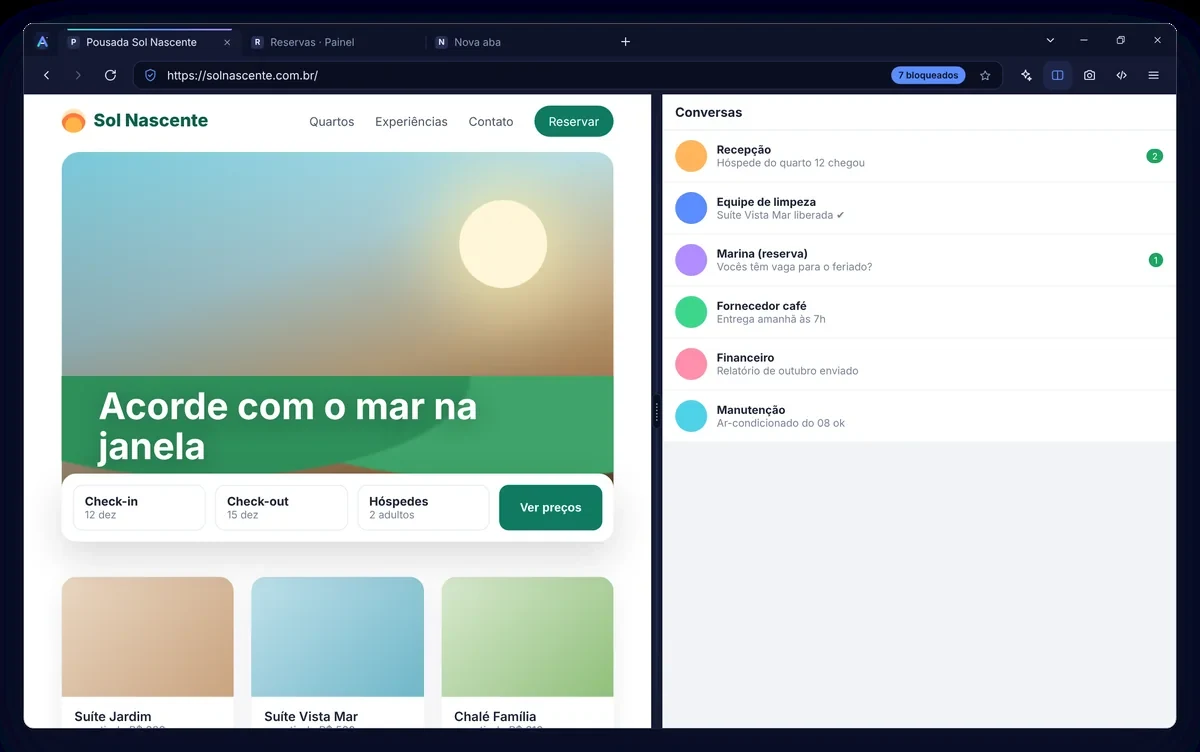
Atualizações e desempenho
O Aurora se atualiza sozinho, baixando só o que mudou e conferindo a assinatura digital antes de instalar. Você vê a versão em Configurações → Sobre.
Em computadores fracos, o Modo PC fraco (Configurações → Desempenho) deixa tudo mais leve. O Gerenciador de tarefas (Shift+Esc) mostra quanto cada aba gasta e deixa pôr abas para dormir.
Não achou o que precisava?
Fale com a equipe da Meu Alojamento — a gente ajuda a resolver e melhora esta página.